INSANE
Separazione di stem e generazione musicale potenziate dall'IA, direttamente dentro la tua DAW.
alimentato da SOUNDBERRY.ai
Guarda la guida
Panoramica
INSANE è un plugin VST/AU potenziato dall'IA che funziona all'interno della tua DAW. Carica qualsiasi audio, separa gli stem, genera nuovo audio con l'IA e converti tutto in MIDI modificabile.
Passo | Azione | Tag |
|---|---|---|
1 | Connetti la chiave API | |
2 | Carica audio | CTX |
3 | Separa | STEMS |
4 | Riferimento | REF |
5 | Genera audio | GEN |
6 | Converti in MIDI | MIDI |
7 | Modifica ed esporta |
Genera audio GEN
Carica un audio di contesto + facoltativamente una traccia di riferimento → l'IA genera una nuova traccia audio ispirata ai tuoi input e al prompt. Questo è il passaggio creativo.
Converti in MIDI MIDI
Prendi l'audio generato (o qualsiasi stem) e convertirlo in note MIDI visualizzate nel Piano Roll. Modifica, quantizza ed esporta come .mid per la tua DAW.
1. Collega la tua chiave API
Quando apri INSANE per la prima volta, vedrai la schermata di benvenuto. Hai bisogno di una chiave API SoundBerry per sbloccare tutte le funzionalità. Ecco come ottenerla.

Se hai già una chiave API
Clicca "Connect API Key", incolla la tua chiave e sei pronto.
Se devi ottenere una chiave API
Clicca "Get API Key" in INSANE o vai direttamente a soundberry.ai. Segui questi passaggi:
PASSO 1 — Accedi a SoundBerry
Vai a soundberry.ai/login e accedi con la tua email o account Google. Se non hai un account, clicca "Register now" per crearne uno.
PASSO 2 — Dashboard
Dopo l'accesso, vedrai la dashboard di SoundBerry con tre sezioni principali: Describe Your Sound, Use Your Sound, e Projects.

PASSO 3 — Vai alla pagina Activation Key
Nella barra laterale sinistra, clicca l'icona della chiave (in fondo alla barra laterale) per aprire la pagina Activation Key.

PASSO 4 — Crea una nuova chiave
Clicca "+ Add" per creare una nuova activation key. Puoi opzionalmente darle un nome per identificarla (es. "My Studio Mac").
PASSO 5 — Copia la tua chiave
La tua activation key è stata creata. Clicca "Copy" per copiarla negli appunti.

Importante: la chiave di attivazione completa viene mostrata solo una volta! Assicurati di copiarla prima di chiudere la finestra. Se la perdi, dovrai crearne una nuova.
PASSO 6 — Incolla in INSANE
Torna in INSANE nella tua DAW, clicca "Connect API Key", incolla la chiave appena copiata e sei connesso.
Suggerimento: la tua chiave API viene salvata localmente, quindi devi inserirla solo una volta. Puoi gestirla successivamente dal pannello profilo utente all'interno di INSANE.
2. Interfaccia principale

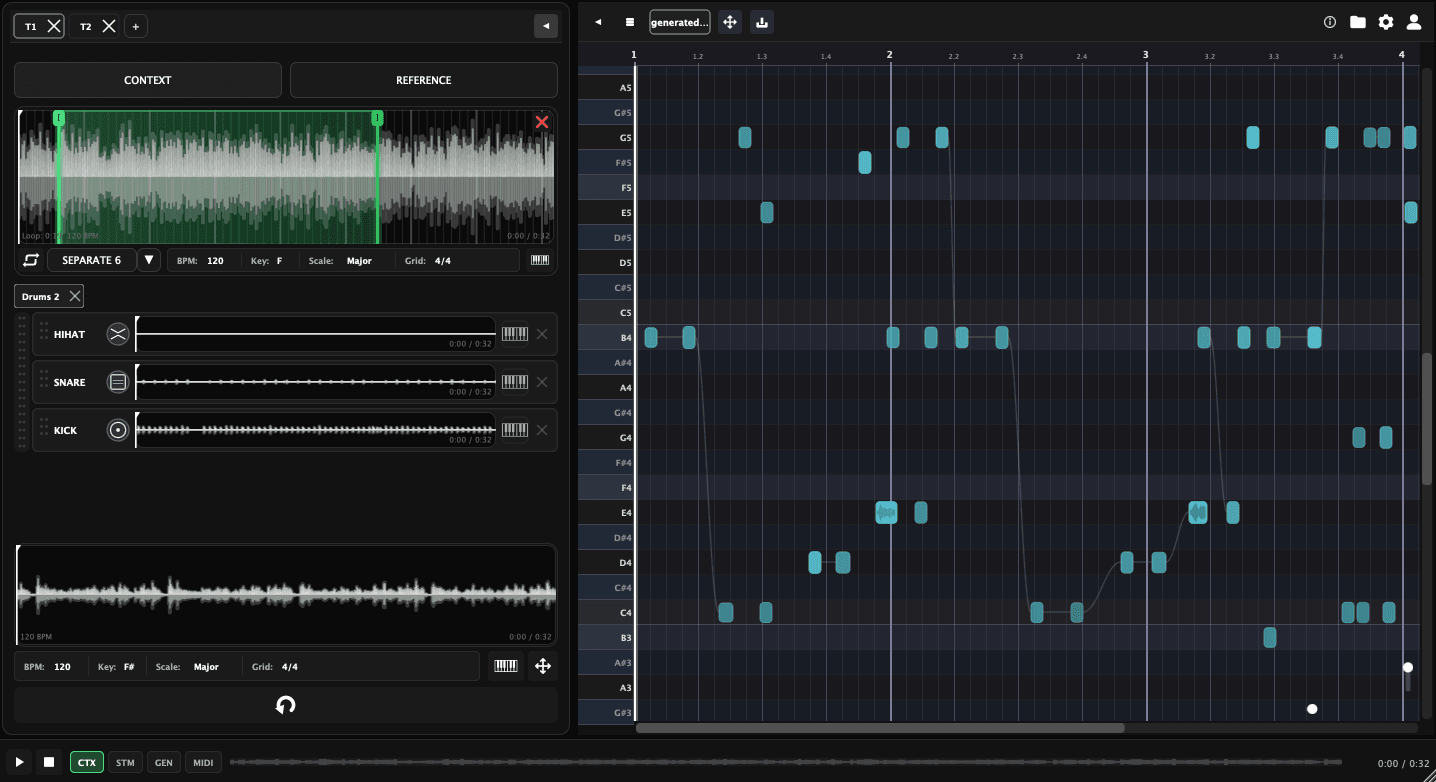
Dopo la connessione, vedrai l'area di lavoro principale con le schede Context e Reference.
Panoramica dell'interfaccia
Schede unità (T1, +) — In alto a sinistra. Ogni unità è un'area di lavoro indipendente. Clicca + per aggiungere altre unità e lavorare su più tracce.
Schede CONTEXT / REFERENCE — Passa tra i due pannelli principali. Context è dove carichi la sorgente audio; Reference è per la guida stilistica.
Drop Zone — area "Drop audio here" dove trascinare i file audio o caricarli dal file browser.
Prompt Field — "Load/Drop or Prompt your context" — descrivi lo stile, l'umore o il genere che desideri.
Generate Button — Avvia il processo di generazione dell'IA.
Barra laterale destra — Icone di accesso rapido per file browser, impostazioni e profilo utente.
3. Carica audio nel Context
La scheda Context è la tua area di lavoro principale. Carica la traccia audio che vuoi analizzare e da cui generare il MIDI.
Caricamento audio
Hai due modi per caricare audio nel Context:
Drag & Drop — Trascina qualsiasi file audio (WAV, MP3, AIFF, FLAC) direttamente nell'area "Drop audio here".
File Browser — Clicca l'icona della cartella per sfogliare il filesystem e selezionare un file.
Dopo il caricamento

Una volta caricato l'audio, INSANE lo analizza automaticamente e mostra:
Waveform — Rappresentazione visiva del tuo audio con testina di riproduzione e regione di loop.
BPM — Tempo rilevato (es. 60, 120). Puoi modificarlo manualmente.
Key — Tonalità rilevata (es. C, D, F#).
Scale — Tipo di scala rilevata (Maggiore, Minore, ecc.).
Grid — Suddivisione temporale (4/4, 3/4, 6/8, ecc.).
Stems Dropdown — Seleziona il numero di stem da separare (4 STEMS per default: Drums, Bass, Vocals, Other).
X button — Rimuovi l'audio caricato.
Nota: Tutti i parametri rilevati (BPM, Key, Scale, Grid) sono modificabili. Se il rilevamento automatico non è accurato, puoi cliccare su un valore per cambiarlo manualmente.
4. Scheda Reference

Usa la scheda Reference per fornire un riferimento stilistico che guidi la generazione dell'IA.
Aggiungere un riferimento
La scheda Reference funziona in modo simile alla scheda Context:
Trascina o sfoglia un file audio di riferimento — dovrebbe essere una traccia il cui stile, umore o struttura vuoi emulare.
Dopo il caricamento, la forma d'onda e i parametri rilevati vengono mostrati.
Usa il campo prompt ("describe the reference mood and style...") per aggiungere indicazioni testuali.
Suggerimento: il riferimento è opzionale ma fortemente consigliato. Aiuta l'IA a comprendere lo stile musicale che punti a ottenere, producendo un output MIDI più pertinente.
5. Separazione degli stem
INSANE utilizza l'IA per separare il tuo audio in stem individuali (Drums, Bass, Vocals, Other).
Come separare gli stem
Dopo aver caricato l'audio nella scheda Context, clicca il menu a discesa "4 STEMS" per scegliere il numero di stem, quindi la separazione parte automaticamente. Puoi anche avviarla dal pannello stems.

Controlli del pannello Stems
Etichette degli stem — DRUMS, BASS, VOCALS, OTHER — ognuno con la propria visualizzazione della forma d'onda.
Solo/Mute (puntini colorati) — Clicca il puntino colorato accanto a ogni stem per ascoltarlo in solo. Quando è in solo, il puntino diventa verde e viene riprodotto solo quello stem. Gli stem disattivati appaiono grigi.
Pulsante Piano Roll — L'icona del pianoforte a destra di ogni stem apre il Piano Roll per i dati MIDI di quello specifico stem.
Pulsante X — Rimuovi uno stem individuale.
Maniglie di trascinamento — Riordina gli stem trascinando i punti di presa a sinistra.
Nota: La separazione degli stem utilizza i tuoi crediti SoundBerry. Il numero di stem (2 o 4) influisce sull'utilizzo dei crediti.
6. Generare audio
L'IA prende il tuo audio di contesto + opzionalmente il riferimento e genera una traccia audio completamente nuova.
Come generare con context e reference
Carica audio nella scheda CONTEXT — questa è la sorgente che l'IA analizzerà.
Facoltativamente, carica una traccia di riferimento nella scheda REFERENCE per guidare lo stile.
Scrivi un prompt per descrivere ciò che vuoi (umore, genere, strumenti — opzionale ma consigliato).
Clicca il pulsante Generate.
Attendi che l'IA elabori — vedrai un indicatore di caricamento.

Dopo la generazione
Una volta completata la generazione:
Un nuovo GEN pulsante appare nella barra dei trasporti — cliccalo per ascoltare l'audio generato.
La forma d'onda dell'audio generato è visualizzata nella vista principale.
Puoi riprodurla, confrontarla con il contesto originale o rigenerare con un prompt diverso.
L'audio generato viene salvato automaticamente nella cartella SoundBerry/Generated.
Suggerimento: Non soddisfatto del risultato? Modifica il prompt, aggiusta il riferimento o semplicemente premi di nuovo Generate. Ogni generazione crea un nuovo output senza sovrascrivere il precedente.
7. Convertire in MIDI
Trasforma l'audio generato (o qualsiasi stem) in note MIDI modificabili.
Come convertire
Dopo aver generato audio o separato gli stem, puoi convertire qualsiasi traccia audio in MIDI:
Clicca l'icona del piano roll accanto a uno stem, o usa il pulsante di conversione sull'audio generato.
INSANE analizza l'audio ed estrae le note MIDI (altezza, tempistica, durata).
Il MIDI pulsante appare nella barra dei trasporti.
Il Piano Roll si apre con le note MIDI estratte pronte per essere modificate.
Generare audio vs Convertire in MIDI: Sono due passaggi separati. Generate crea nuovo audio dal tuo context + reference. Convert to MIDI prende qualsiasi audio (generato, stem o originale) ed estrae le note come dati MIDI modificabili.

8. Piano Roll
Visualizza, modifica ed esporta le note MIDI generate in un editor Piano Roll completo di funzionalità.
Panoramica del Piano Roll
Il Piano Roll mostra le note MIDI su una griglia dove:
Asse Y (verticale) — Altezza, da basso (in basso) a alto (in alto), etichettata con i nomi delle note (C3, D3, E4, ecc.).
Asse X (orizzontale) — Tempo, diviso in battute e tempi (1, 1.2, 1.3, 2, 2.2, ecc.).
Rettangoli bianchi — Note MIDI. La loro lunghezza orizzontale rappresenta la durata, la posizione verticale rappresenta l'altezza.

Controlli della barra degli strumenti (da sinistra a destra)
← Freccia di chiusura — Comprimi il Piano Roll e ritorna alla vista principale.
☰ Pulsante Menu — Apre un menu a discesa che mostra tutte le tue schede/unità. Clicca un nome di scheda per passare a essa, clicca X per eliminare, oppure usa "+ New Tab" per crearne una nuova.
▶ Etichetta nome ("generated...") — Mostra il nome della traccia corrente. Fai doppio clic per rinominarla. Durante l'elaborazione, mostra stati animati: "MIDI..." mentre converte, "..." durante il rendering audio.
Trascinamento MIDI DRAG TO DAW
L'icona crosshair/move accanto all'etichetta del nome è il pulsante per il drag & drop del MIDI. Questo è il modo più rapido per portare il tuo MIDI nella tua DAW:
Clicca e tieni premuto l'icona di trascinamento.
Trascinala direttamente nella tua DAW (Logic Pro, Ableton, FL Studio, ecc.) — su una traccia MIDI o nella vista arrangiamento.
Il file MIDI viene esportato automaticamente e inserito nella tua DAW come file .mid.
Il file MIDI viene inoltre salvato automaticamente nella cartella SoundBerry/MIDI/ sul tuo sistema.

Trascinamento audio DRAG TO DAW
Proprio accanto al pulsante di trascinamento MIDI, c'è l'icona di esportazione audio. Funziona allo stesso modo:
Clicca e tieni premuta l'icona di esportazione audio.
Trascinala direttamente nella tua DAW per inserire il file audio renderizzato su una traccia.
Entrambi i pulsanti stanno fianco a fianco — uno per il MIDI, uno per l'audio — così puoi trascinare rapidamente il formato di cui hai bisogno nella tua DAW.
Pulsanti a destra
Icona cartella — Click sinistro per aprire la cartella di output SoundBerry. Click destro per cambiare la posizione della cartella di output.
Icona impostazioni — Mostra/nascondi il pannello Time & Pitch (BPM, griglia, snap, key, scale).
Icona utente — Apri il pannello account (crediti, chiave API, feedback).
Modifica delle note
Seleziona — Clicca su una nota per selezionarla. Tieni premuto
Shiftper selezionare più elementi.Sposta — Trascina le note selezionate per riposizionarle (altezza e tempo).
Ridimensiona — Trascina il bordo destro di una nota per cambiarne la durata.
Elimina — Seleziona le note e premi
DeleteoBackspace.Aggiungi — Fai doppio clic in un'area vuota per creare una nuova nota.
Annulla/Ripristina —
Cmd + Z/Cmd + Shift + Z
9. Barra dei trasporti
La barra dei trasporti nella parte inferiore dell'interfaccia controlla la riproduzione e il cambio vista.
Controlli del trasporto
Elemento | Descrizione |
|---|---|
CTX | Passa alla vista Context — mostra la forma d'onda audio originale. |
STM | Passa alla vista Stems — mostra gli stem separati. |
GEN | Passa alla vista Generated — mostra audio/MIDI generato (compare dopo la generazione). |
MIDI | Passa alla vista MIDI/Piano Roll (compare quando sono disponibili i dati MIDI). |
Play / Stop | Controlli di riproduzione standard. |
Progress bar | Mostra la posizione corrente di riproduzione. Clicca per cercare. |
Time display | Posizione attuale / durata totale (es. 0:10 / 0:32). |
Color dots | Pallini colorati — Selettori sorgente MIDI — clicca per attivare quali sorgenti MIDI sono attive durante la riproduzione. |
10. Pannello Impostazioni
Configura i parametri di tempo e intonazione per il tuo progetto.

Impostazioni tempo
Usa il tempo/beat della DAW — Attiva per sincronizzare con il tempo e la firma ritmica della tua DAW.
BPM — Imposta manualmente il tempo (es. 120).
Beat — Firma ritmica (4/4, 3/4, 6/8, ecc.).
Grid — Suddivisione della griglia per lo snapping (1/4, 1/8, 1/16, ecc.).
SNAP — Abilita/disabilita lo snapping alla griglia per la modifica delle note.
WARP — Abilita il time-stretching dell'audio per adattarlo al tempo.
Impostazioni di intonazione
Key — Tonalità musicale (C, C#, D, ... B).
Scale — Tipo di scala (Maggiore, Minore, Dorico, ecc.).
SNAP TO SCALE — Quando abilitato, le note modificate si agganceranno alla scala selezionata, evitando note fuori tonalità.
11. Account e crediti

Gestisci il tuo account SoundBerry, i crediti e la chiave API.
Pannello account
Clicca l'icona utente (in alto a destra o nella barra laterale) per aprire il pannello account:
Nome & Email — Le informazioni del tuo account SoundBerry.
Crediti — I crediti rimanenti con un pulsante Reload per aggiornare il conteggio.
Gestisci la chiave API — Visualizza, modifica o disconnetti la tua chiave API.
Acquista crediti — Apre il sito SoundBerry per acquistare altri crediti.
Invia feedback — Segnala bug o suggerisci funzionalità direttamente.
Crediti: La separazione degli stem e la generazione MIDI consumano crediti. Controlla il tuo saldo prima di iniziare grandi operazioni in batch.
12. Gestione file

INSANE organizza tutti i file di output in una cartella dedicata SoundBerry sul tuo sistema.
Struttura delle cartelle
Cartella | Contenuti |
|---|---|
Generated | File audio generati dall'IA dal processo di generazione. |
MIDI | File MIDI esportati (.mid) dal Piano Roll. |
Stems | File audio degli stem separati (Drums, Bass, Vocals, Other). |
Suggerimento: puoi aprire rapidamente la cartella SoundBerry cliccando l'icona cartella nella barra del plugin. Tutti i file vengono salvati automaticamente e organizzati per sessione.
INSANE — alimentato da SOUNDBERRY.ai
Hai bisogno di aiuto? Contatta support@soundberry.ai